 paintqr
Un código para cada producto con un asistente de IA y la API
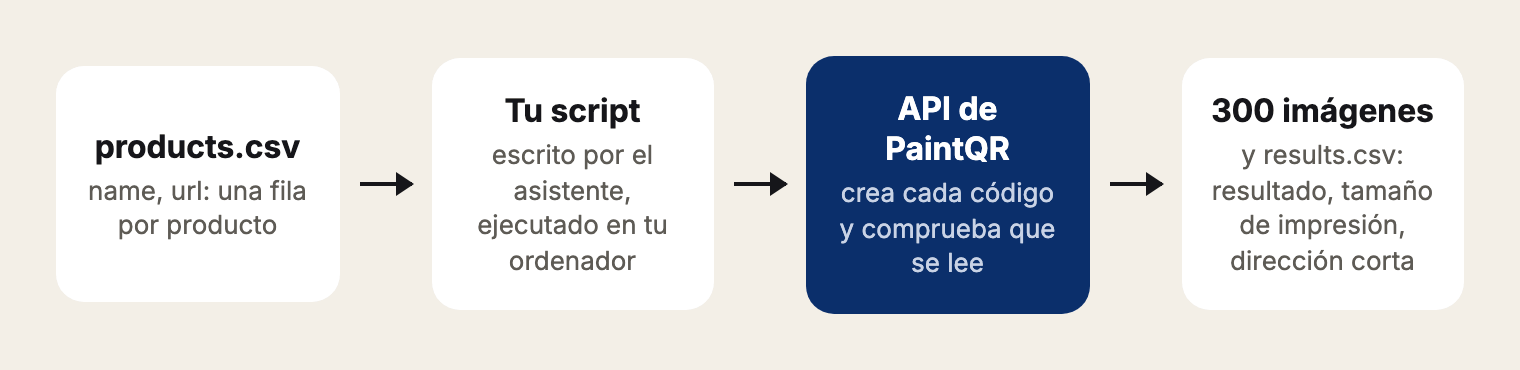
Hacer un código a mano lleva un minuto. Uno para cada uno de 300 productos o mesas ya es tarea para un programa corto, lo que se llama un script, y te lo puede escribir un asistente de IA.
Para quién es
Para cualquiera que tenga sus productos en una hoja de cálculo y esté dispuesto a pegar un prompt en un asistente y a teclear los comandos que este le dicte. Hasta 200 filas no hace falta ningún programa. Con Pro, el botón «Crear códigos desde un archivo» de la pestaña Códigos de tu panel admite un archivo CSV (cualquier hoja de cálculo lo guarda) con nombres y direcciones web, y crea un código editable para cada fila. El script compensa cuando hay más filas, ejecuciones repetidas o códigos fijos, que son los que llevan tu propia dirección web.
Qué hace la API
PaintQR crea códigos QR cuyos cuadrados dibujan una imagen, unas letras o un icono. Con su API, un programa, en lugar de una persona en la web, envía qué debe abrir y qué debe mostrar un código, y recibe la imagen, si ha superado la comprobación de lectura y el tamaño mínimo al que imprimirlo.
Cada petición lleva una clave de API, la contraseña que envía tu programa; se crea en la pestaña API de tu panel. Los códigos para imprimir requieren un plan. Pro, por 8 USD al mes, crea hasta 500 códigos al mes a través de la API y mantiene hasta 500 enlaces editables a la vez; el plan API, por 29 USD al mes, admite 5000 de cada. Una petición idéntica no se vuelve a contar, así que volver a ejecutar un script sin cambios no cuesta nada, y tampoco cuesta preguntar si un diseño se leería antes de crearlo. También hay un límite de peticiones por minuto, por lo que el script hace pausas de vez en cuando: con Pro, 300 filas llevan alrededor de media hora.
El prompt para el asistente
Pídele al asistente un script que ejecutes tú en tu ordenador: copia el prompt del recuadro y cambia el nombre del archivo y las columnas.
Pega también en la conversación las secciones «Crear un código» y «Comprobar un diseño sin crearlo» de nuestra página para desarrolladores, que es pública, para que el asistente use los nombres de campo reales.
Escribe un script en Python que lea products.csv, con las columnas name y url. Por cada fila, prepara el cuerpo JSON {"content": {"type": "link", "url": <url>}, "picture": {"text": <las dos primeras letras del nombre, en mayúsculas>, "solid": true}, "style": {"preset": "classic"}, "detail": "medium", "balance": "picture", "quality": "best", "editable": true}. Envía todas las peticiones con la cabecera Authorization: Bearer seguida del valor de la variable de entorno PAINTQR_KEY y con un tiempo de espera de 60 segundos. Primero envía el cuerpo en una petición POST a https://paintqr.com/v1/check, que no crea nada ni cuenta para nada. Si en la respuesta scan.verdict es fragile o fail y scan.suggest no es null, copia los campos de scan.suggest en el cuerpo. Después envía el cuerpo en una petición POST a https://paintqr.com/v1/codes. Haz las dos cosas por cada fila en cada ejecución. De la segunda respuesta toma id, scan.verdict, min_print_cm, short_url e image_url, y escríbelos junto con el nombre y los campos que hayas cambiado en un results.csv nuevo. Salvo que el archivo de imagen ya exista, descarga image_url con la misma cabecera Authorization y con ?format=png&size=1200, y guárdalo con el número de fila seguido de una versión del nombre que sea válida como nombre de archivo. Si una respuesta es 429 o 503, espera los segundos que indique su cabecera Retry-After y vuelve a intentarlo, hasta cinco veces. Si es 422, escribe el mensaje detail de la respuesta en esa fila de results.csv y continúa. Ante cualquier otro fallo, muestra la fila y el mensaje detail y detente. Después, pregúntame qué sistema usa mi ordenador y explícame paso a paso cómo instalar lo que necesita el script, definir PAINTQR_KEY y ejecutarlo, con una clave inventada en tus ejemplos.
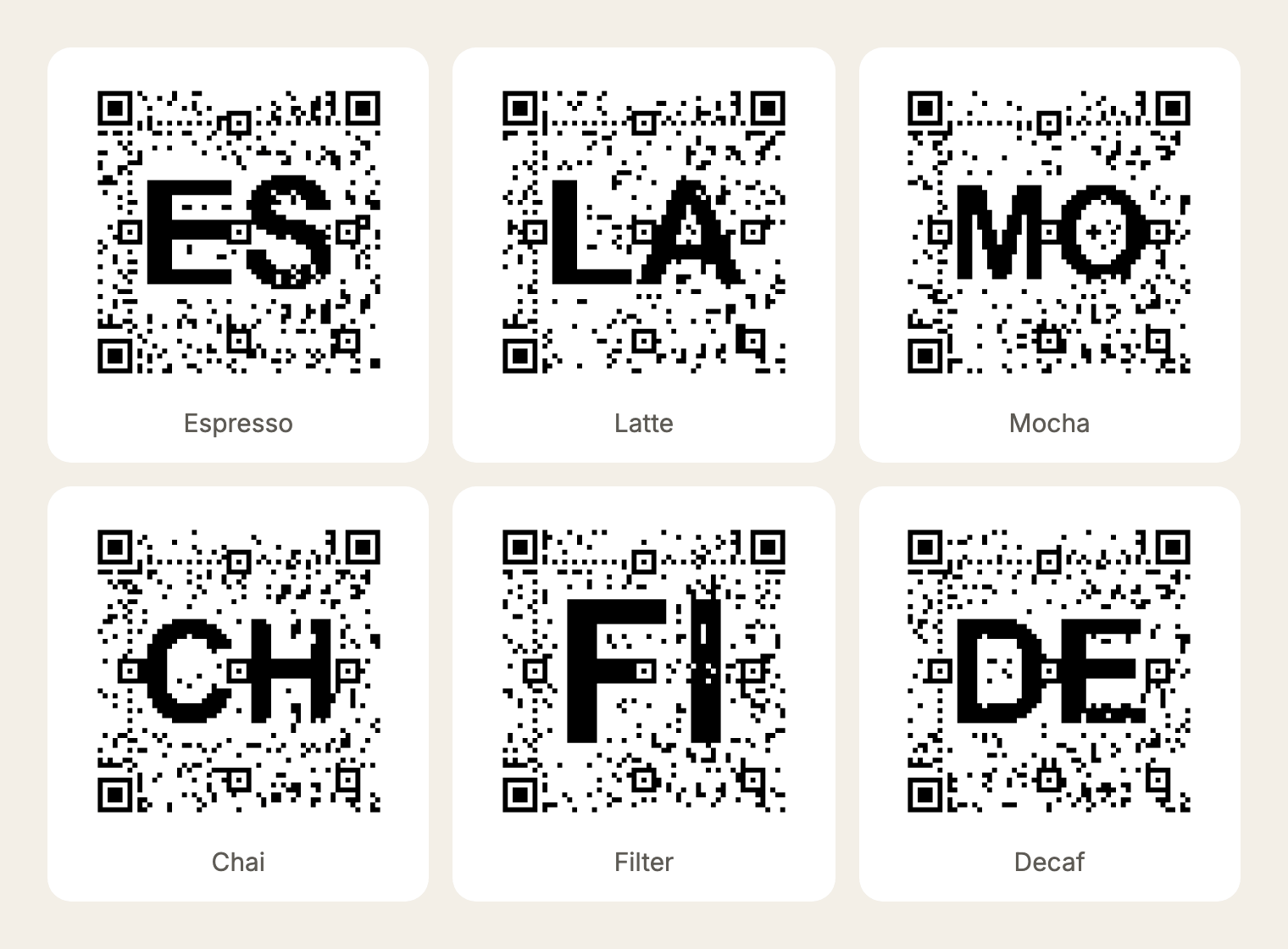
Ajustes usados: La imagen son letras: las dos primeras de cada nombre, en mayúsculas. Estilo: Clásico. Mantener intacto el logotipo o el rostro: activado. Detalle: Medio. Margen de lectura: Mínimo. Calidad: Superior (Pro). En la API son los ajustes del prompt sin "editable": true, de modo que los códigos de la imagen son fijos; "best" es la calidad Superior del generador. Imprímelos a 4 cm o más.
Lo que el prompt da por decidido
El prompt pide enlaces editables: cada código contiene una dirección corta, de modo que puedes cambiar adónde lleva después de imprimirlo, y sus escaneos se cuentan. Eso te compromete a mantener Pro o el plan API mientras los códigos impresos sigan en uso: si la suscripción termina, los códigos siguen redirigiendo 30 días y después muestran una página de pausa hasta que la renueves. Borra "editable": true si quieres códigos fijos, que no necesitan nada de nosotros una vez impresos, pero que no se pueden cambiar ni contar.
Con una clave gratuita, borra del prompt tanto "editable": true como "quality": "best": los dos requieren un plan. El script funciona igual, para 25 códigos al mes, y devuelve imágenes pequeñas de vista previa, sin dirección corta. "balance": "picture" con "solid": true también es una decisión: da las letras más limpias y el menor margen en la impresión, así que haz una prueba impresa.
La clave, fuera de la conversación
No pegues nunca tu clave de API en un asistente, en un documento compartido ni en una página web. El prompt hace que el script la lea de una variable de entorno, un ajuste de tu propio ordenador, así que la clave no sale de ahí. Si tu asistente puede ejecutar comandos en tu ordenador, define la clave en una ventana de terminal que él no controle, y no en un archivo de la carpeta en la que trabaja. Si una clave queda expuesta, revócala en la pestaña API y crea otra.
Revisa lo que entrega el script
Un asistente puede escribir un script que parece correcto y no lo es, así que ejecútalo con tres filas antes que con trescientas. Si se detiene, pégale al asistente el mensaje que haya mostrado, nunca la clave. Deja el prompt cerrado con esas filas: después de cambiarlo, todos los códigos son nuevos y vuelven a contar, cada enlace editable recibe una dirección corta nueva y los archivos de imagen ya guardados no se sustituyen.
Después abre results.csv. Cuando la primera petición ha dado un diseño por fragile, es decir, que supera la comprobación de lectura con poco margen, o ha visto que no se podía leer en absoluto, el script ya ha creado el código con el cambio que proponía el servicio, por ejemplo un detalle más bajo, y la fila dice cuál. La columna scan.verdict debería decir ok en todas las filas. Para una fila que siga marcada como fragile no había arreglo de ese tipo: imprime ese código más grande, o vuelve a crear ese único código a mano en el generador con «Margen de lectura» en Amplio. Una fila con un mensaje y sin código es un código rechazado; el mensaje indica qué cambiar. La comprobación se hace sobre la imagen y no sobre tu impresión: imprime un código a un tamaño no inferior a su min_print_cm, escanéalo y comprueba que abre la página que querías.