 paintqr
AIアシスタントとAPIで、商品ごとのコードをまとめて作る
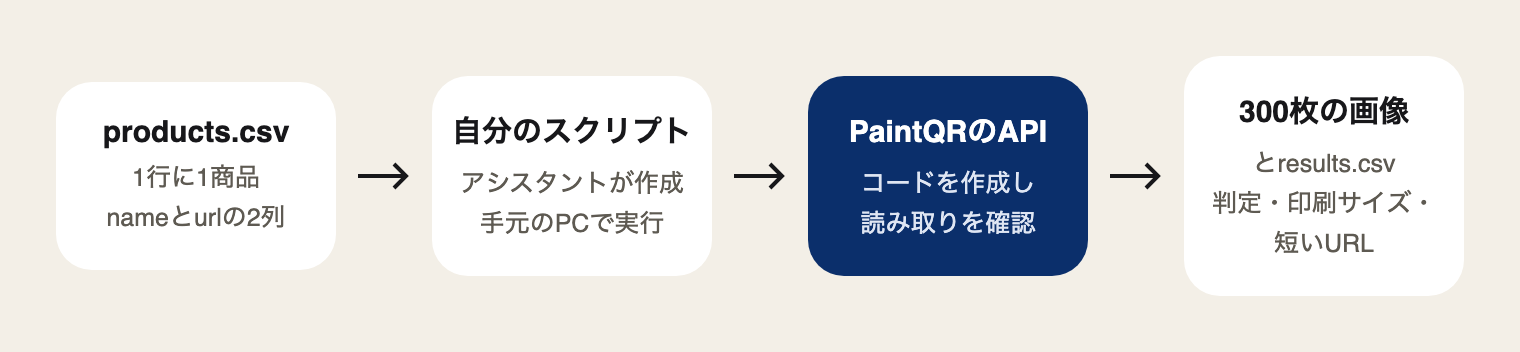
コードを1件、手作業で作るなら1分で済みます。300件の商品やテーブルに1件ずつとなると、スクリプトと呼ばれる短いプログラムの仕事です。そのスクリプトは、AIアシスタントに書いてもらえます。
この記事の対象
商品の一覧を表計算ソフトで持っていて、依頼文をアシスタントに貼り付け、言われたとおりにコマンドを入力できる方に向けた記事です。200行までならプログラムは要りません。Proなら、ダッシュボードの「コード」タブにある「ファイルからまとめて作成」ボタンに、名前とURLを並べたCSVファイル(どの表計算ソフトからでも保存できます)を渡すと、1行ごとに編集できるリンクを入れたコードが作られます。スクリプトが向いているのは、行数がもっと多い場合、繰り返し実行する場合、そして固定コードを作る場合です。固定コードには、自分のURLそのものが入ります。
APIでできること
PaintQRは、マスで絵柄や文字、アイコンを描くQRコードを作ります。APIを使うと、Webサイトを操作する人の代わりにプログラムが、コードで開くものと描くものを送れます。返ってくるのは、画像、読み取りチェックに合格したかどうか、印刷できる最小サイズです。
リクエストには毎回APIキーを添えます。プログラムが差し出すパスワードにあたるもので、ダッシュボードの「API」タブで作成します。印刷用のコードにはプランが必要です。Pro(月額8ドル)では、APIで月に500件までコードを作れ、編集できるリンクを同時に500件まで持てます。APIプラン(月額29ドル)では、どちらも5,000件です。まったく同じリクエストは二度は数えられないので、変更していないスクリプトを再実行しても件数は減りません。作る前に、そのデザインが読み取れるかどうかを問い合わせるリクエストも数えられません。1分あたりのリクエスト数にも上限があり、スクリプトはときどき待つことになります。Proの場合、300行で約30分です。
アシスタントに渡す依頼文
アシスタントには、自分のパソコンで動かすスクリプトを頼みます。枠の中の依頼文をコピーし、ファイル名と列の名前を手元のものに変えてください。
開発者向けページの「コードの作成」と「コードを作らずにデザインを確認する」の2つの節も、会話に貼り付けておきます。このページは誰でも見られます。そうしておけば、アシスタントは実際のフィールド名を使います。
products.csvを読み込むPythonスクリプトを書いてください。列はnameとurlです。各行について、次のJSONの本文を組み立てます。{"content": {"type": "link", "url": <url>}, "picture": {"text": <nameの最初の2文字を大文字にしたもの>, "solid": true}, "style": {"preset": "classic"}, "detail": "medium", "balance": "picture", "quality": "best", "editable": true}。どのリクエストにも、Authorization: Bearerのあとに環境変数PAINTQR_KEYの値を続けたヘッダーを付け、タイムアウトは60秒にします。まず、この本文をhttps://paintqr.com/v1/checkにPOSTリクエストで送ります。このリクエストでは何も作られず、件数にも数えられません。応答のscan.verdictがfragileかfailで、scan.suggestがnullでなければ、scan.suggestのフィールドを本文に上書きします。次に、本文をhttps://paintqr.com/v1/codesにPOSTリクエストで送ります。この2つは、実行のたびにすべての行について行ってください。2つ目の応答からid、scan.verdict、min_print_cm、short_url、image_urlを取り出し、nameと変更したフィールドと一緒に新しいresults.csvへ書き出します。画像ファイルがまだない場合に限り、image_urlを同じAuthorizationヘッダーと?format=png&size=1200を付けてダウンロードし、行番号のあとにファイル名として安全な形に直したnameを続けた名前で保存してください。応答が429か503のときは、Retry-Afterヘッダーにある秒数だけ待ってから再試行し、5回までとします。422のときは、応答のdetailにあるメッセージをresults.csvのその行に書き、次の行へ進みます。それ以外の失敗では、その行とdetailのメッセージを表示して停止してください。最後に、私のパソコンのOSを尋ねたうえで、スクリプトに必要なものをインストールし、PAINTQR_KEYを設定して実行するまでの手順を、順を追って教えてください。例には架空のキーを使ってください。
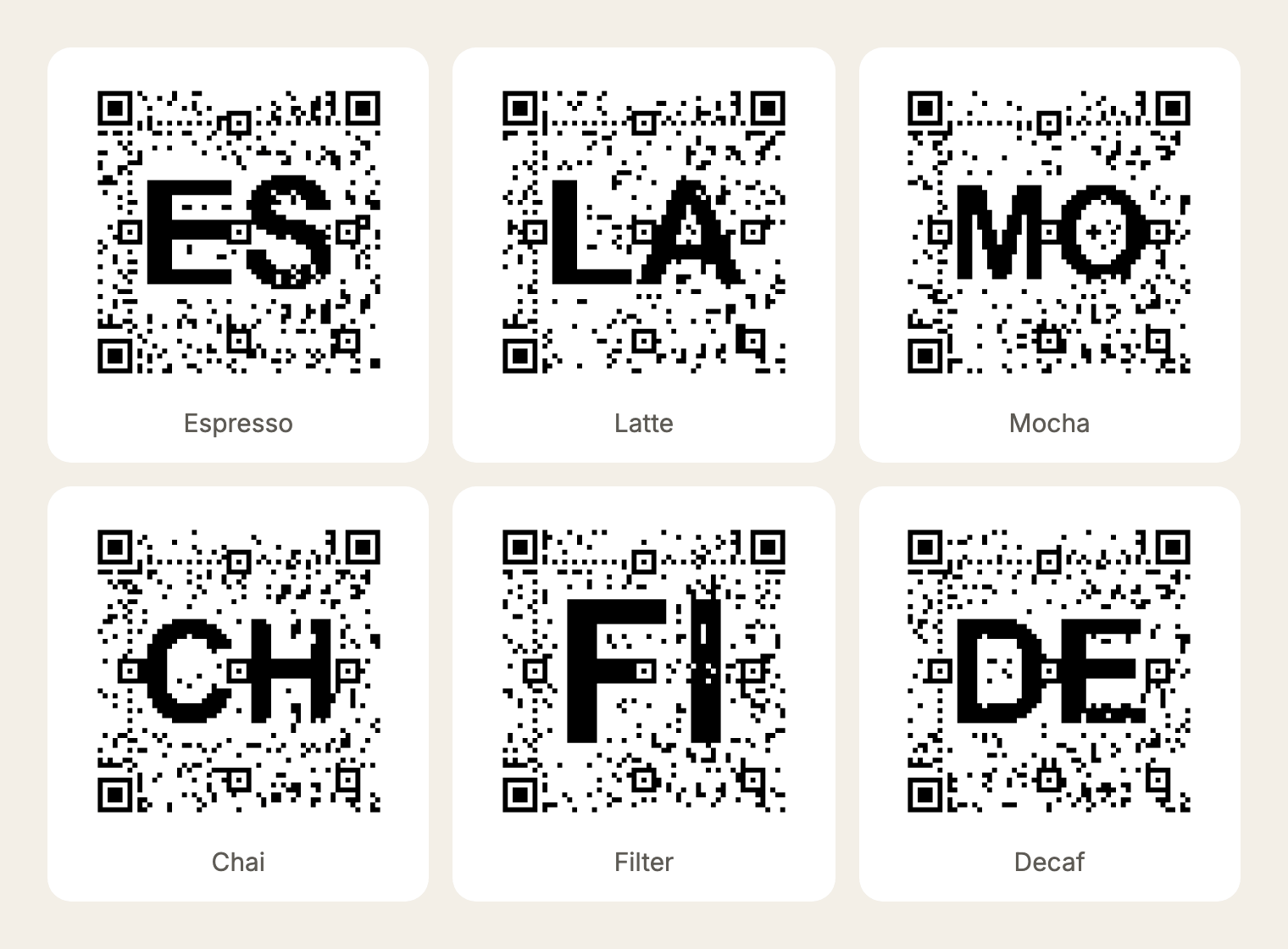
使用した設定: コードに描くものは文字で、各商品名の最初の2文字を大文字にしたもの。スタイルは「クラシック」。「ロゴや顔をそのまま保つ」はオン。細かさは「中」。絵柄と読み取りは「絵柄優先」。品質は「高品質」(Pro)。APIでは、依頼文の設定から"editable": trueを除いたものにあたるので、図のコードは固定コードです。"best"は作成画面の「高品質」です。幅4cm以上で印刷してください。
依頼文で選んでいること
依頼文は編集できるリンクを指定しています。コードには短いURLが入るので、印刷したあとでもリンク先を変えられ、スキャンも数えられます。その代わり、印刷したコードが使われている間は、ProかAPIプランを続けることになります。サブスクリプションが終了しても、コードは30日間転送を続け、その後は再度登録するまで一時停止中のページを表示します。固定コードにするなら"editable": trueを削ってください。固定コードは印刷してしまえばPaintQRに何も頼りませんが、リンク先の変更もスキャンの集計もできません。
無料のキーで使うなら、依頼文から"editable": trueと"quality": "best"の両方を削ります。どちらもプランが必要だからです。スクリプトはそのまま動き、月に25件まで作れますが、返ってくるのは小さなプレビュー画像で、短いURLはありません。"balance": "picture"と"solid": trueの組み合わせも、選んだ結果です。文字は最もくっきり出ますが、印刷での余裕は最も小さくなるので、試し刷りで確かめてください。
キーは会話に入れない
APIキーは、アシスタントにも、共有ドキュメントにも、Webページにも、決して貼り付けないでください。依頼文では、スクリプトがキーを環境変数から読むようにしてあります。環境変数は自分のパソコンの中にある設定で、キーはそこにとどまります。アシスタントがパソコン上でコマンドを実行できる場合は、アシスタントが操作しないターミナルウィンドウでキーを設定し、アシスタントが作業しているフォルダーのファイルには書かないでください。キーが漏れたら、「API」タブで無効にして新しいキーを作ります。
スクリプトの出力を確かめる
アシスタントの書いたスクリプトは、正しそうに見えて間違っていることがあります。300行を流す前に、まず3行で動かしてください。途中で止まったら、表示されたメッセージをアシスタントに貼り付けます。キーは貼りません。依頼文は、この3行のうちに固めておきます。依頼文を変えると、どのコードも新しいコードとして改めて数えられ、編集できるリンクには新しい短いURLが割り当てられます。保存済みの画像ファイルも置き換わりません。
次にresults.csvを開きます。最初のリクエストでfragile、つまり読み取りチェックには合格したものの余裕が少ないと判定されたデザインや、まったく読み取れないと判定されたデザインは、細かさを下げるなど、サービスが提案した変更を加えたうえで、スクリプトがすでにコードを作っています。何を変えたかは、その行に書いてあります。scan.verdictの列は、すべての行でokになっているはずです。それでもfragileのままの行は、提案できる変更がなかったコードです。そのコードは大きめに印刷するか、その1件だけ作成画面で「絵柄と読み取り」を「読み取り優先」にして手作業で作り直します。メッセージだけでコードのない行は、作成を断られた行です。何を変えればよいかは、メッセージに書いてあります。チェックの対象は画像で、印刷物ではありません。1枚をmin_print_cm以上のサイズで印刷してスキャンし、意図したページが開くことを確かめてください。