 paintqr
AI 어시스턴트와 API로 상품마다 코드 하나씩 만들기
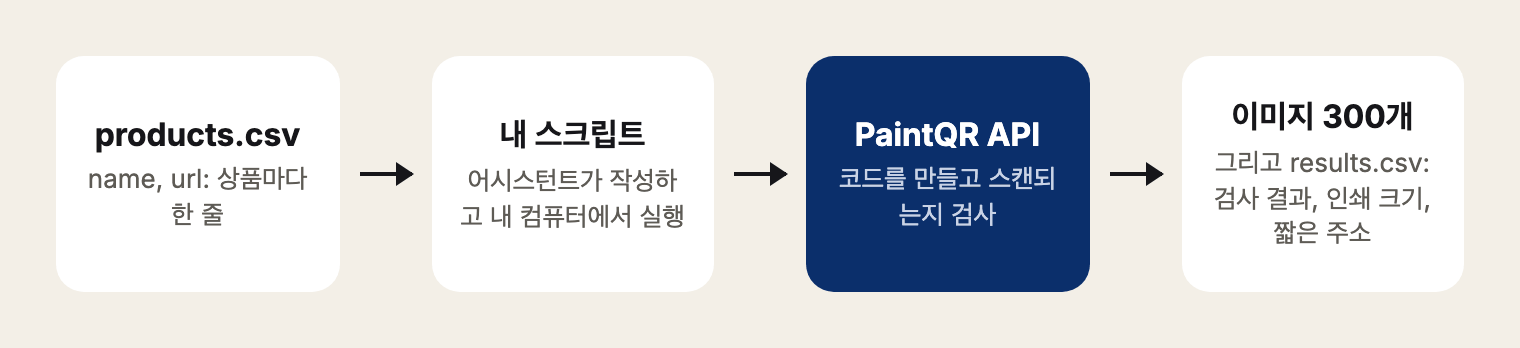
코드 하나는 손으로 만들어도 1분이면 됩니다. 상품이나 테이블 300개에 하나씩 만드는 일은 스크립트라고 부르는 짧은 프로그램에 맡길 일이고, 그 스크립트는 AI 어시스턴트가 써 줄 수 있습니다.
누가 읽으면 좋은가
상품 목록이 스프레드시트에 있고, 프롬프트를 어시스턴트에 붙여 넣은 다음 어시스턴트가 불러 주는 명령을 그대로 입력할 수 있는 분이면 됩니다. 200행까지는 프로그램이 필요 없습니다. Pro에서는 대시보드 '코드' 탭의 '파일로 코드 한꺼번에 만들기' 버튼에 이름과 웹 주소를 적은 CSV 파일을 올리면 행마다 수정 가능한 링크를 담은 코드가 하나씩 만들어집니다. CSV는 어느 스프레드시트 프로그램에서나 저장할 수 있는 형식입니다. 행이 더 많거나, 여러 번 반복해서 돌리거나, 웹 주소를 그대로 담는 고정 코드가 필요하다면 스크립트가 맞습니다.
API가 하는 일
PaintQR은 칸으로 그림이나 글자, 아이콘을 그리는 QR 코드를 만듭니다. API를 쓰면 사람이 웹사이트에서 하던 일을 프로그램이 대신합니다. 코드가 무엇을 열고 무엇을 보여 줄지 보내면 이미지와 스캔 검사 통과 여부, 인쇄할 수 있는 최소 크기가 돌아옵니다.
요청에는 매번 API 키가 함께 갑니다. 프로그램이 보내는 비밀번호이고, 대시보드의 'API' 탭에서 만듭니다. 인쇄할 코드를 만들려면 요금제가 필요합니다. 월 US$8인 Pro는 API로 한 달에 코드 500개까지 만들 수 있고 수정 가능한 링크를 한 번에 500개까지 둘 수 있습니다. 월 US$29인 API 요금제는 둘 다 5,000개입니다. 똑같은 요청은 다시 집계되지 않으므로, 바꾸지 않은 스크립트를 다시 돌려도 차감되는 것은 없습니다. 디자인이 스캔될지 만들기 전에 물어보는 요청도 집계되지 않습니다. 분당 요청 수에도 한도가 있어서 스크립트가 이따금 멈췄다 갑니다. Pro에서 300행이면 30분쯤 걸립니다.
어시스턴트에게 줄 프롬프트
어시스턴트에게는 내 컴퓨터에서 실행할 스크립트를 부탁합니다. 상자 안의 프롬프트를 복사해서 파일 이름과 열 이름을 내 것으로 바꾸세요.
개발자 페이지의 '코드 생성'과 '만들지 않고 디자인 검사하기' 두 절도 대화에 함께 붙여 넣으세요. 누구나 볼 수 있는 페이지입니다. 그래야 어시스턴트가 실제 필드 이름을 씁니다.
products.csv를 읽는 Python 스크립트를 작성해 줘. 열은 name과 url이야. 행마다 JSON 본문 {"content": {"type": "link", "url": <url>}, "picture": {"text": <이름의 앞 두 글자, 대문자로>, "solid": true}, "style": {"preset": "classic"}, "detail": "medium", "balance": "picture", "quality": "best", "editable": true}를 만들어 줘. 요청에는 모두 헤더 Authorization: Bearer 뒤에 환경 변수 PAINTQR_KEY의 값을 붙여 보내고, 타임아웃은 60초로 해 줘. 먼저 이 본문을 https://paintqr.com/v1/check로 POST 요청해 줘. 이 요청은 아무것도 만들지 않고 집계되지도 않아. 응답의 scan.verdict가 fragile이나 fail이고 scan.suggest가 null이 아니면 scan.suggest의 필드를 본문에 복사해 줘. 그런 다음 본문을 https://paintqr.com/v1/codes로 POST 요청해 줘. 두 요청 모두 실행할 때마다 모든 행에 대해 보내 줘. 두 번째 응답에서 id, scan.verdict, min_print_cm, short_url, image_url을 꺼내 이름, 그리고 바꾼 필드와 함께 새 results.csv에 기록해 줘. 이미지 파일이 이미 있는 경우가 아니라면 image_url을 같은 Authorization 헤더와 ?format=png&size=1200으로 내려받아, 행 번호 뒤에 파일 이름으로 써도 문제없게 다듬은 이름을 붙여 저장해 줘. 어느 응답이든 429나 503이면 Retry-After 헤더에 적힌 초만큼 기다렸다가 다시 시도하되 다섯 번까지만 해 줘. 422이면 응답의 detail 메시지를 results.csv의 해당 행에 적고 다음 행으로 넘어가 줘. 그 밖의 오류가 나면 해당 행과 detail 메시지를 출력하고 멈춰 줘. 그런 다음 내 컴퓨터가 어떤 운영체제인지 나에게 묻고, 스크립트에 필요한 것을 설치하고 PAINTQR_KEY를 설정하고 스크립트를 실행하는 방법을 단계별로 알려 줘. 예시에는 지어낸 키를 써 줘.
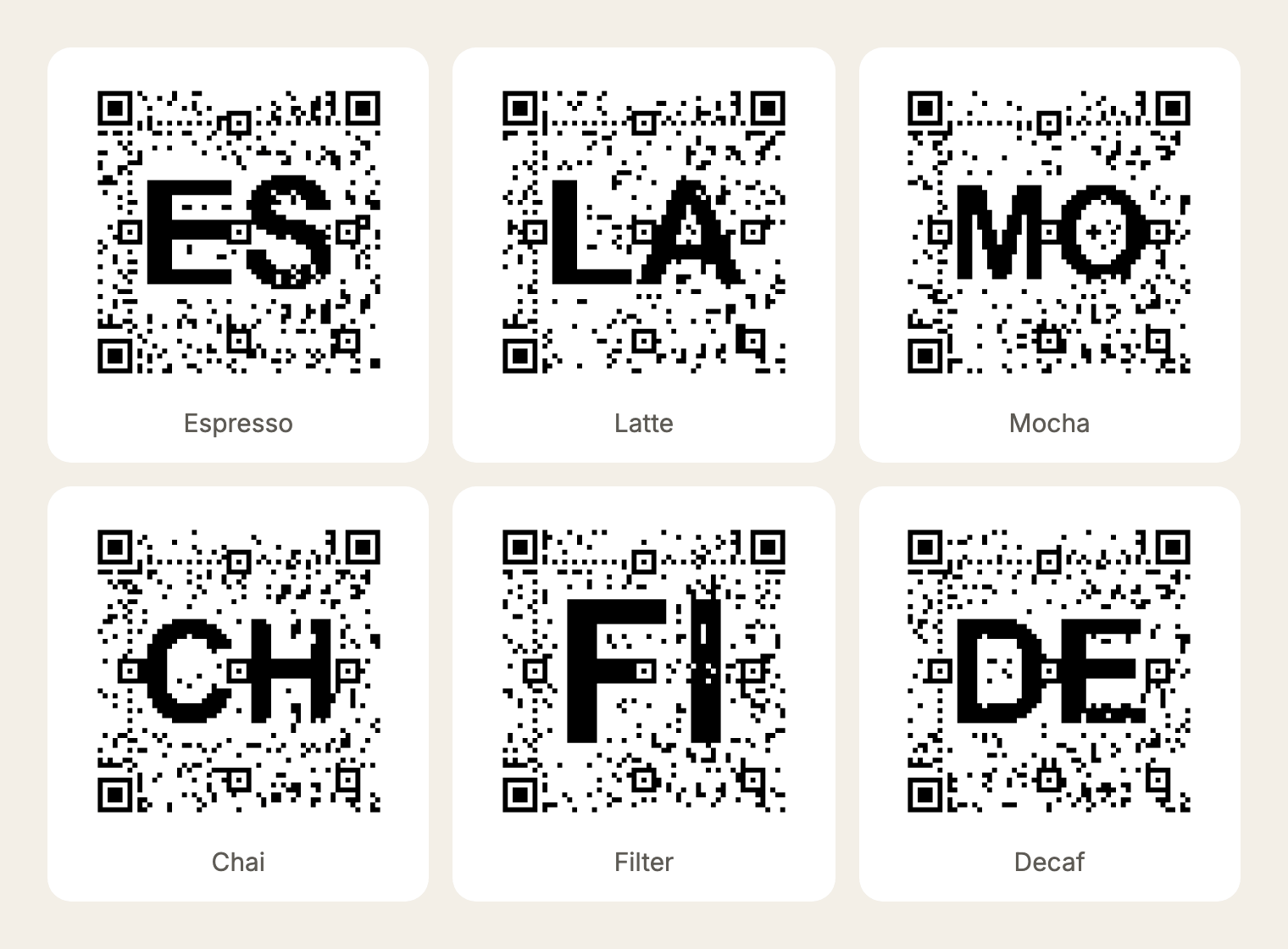
사용한 설정: 그림 대신 글자를 넣었습니다. 이름의 앞 두 글자를 대문자로 씁니다. 스타일: 클래식. '로고나 얼굴을 그대로 유지': 켬. 디테일: 중간. 인식 여유: 최소. 품질: 고급(Pro). API에서는 프롬프트의 설정에서 "editable": true만 뺀 것이어서 그림 속 코드는 고정 코드입니다. "best"는 제작 도구의 '고급'입니다. 4cm 이상으로 인쇄하세요.
프롬프트에 담긴 선택
이 프롬프트는 수정 가능한 링크를 요청합니다. 코드마다 짧은 주소가 들어가서 인쇄한 뒤에도 연결되는 곳을 바꿀 수 있고 스캔도 집계됩니다. 그 대신 인쇄한 코드를 쓰는 동안에는 Pro나 API 요금제를 유지해야 합니다. 구독이 끝나면 코드는 30일 동안 계속 연결되고, 그 뒤에는 다시 구독할 때까지 일시 중지 안내 페이지가 뜹니다. 고정 코드를 원하면 "editable": true를 지우세요. 고정 코드는 인쇄하고 나면 저희 쪽에 기대는 것이 없지만, 연결되는 곳을 바꿀 수도 없고 스캔을 셀 수도 없습니다.
무료 키를 쓴다면 프롬프트에서 "editable": true와 "quality": "best"를 둘 다 지우세요. 둘 다 요금제가 있어야 합니다. 그래도 스크립트는 돌아갑니다. 한 달에 코드 25개까지이고, 작은 미리보기 이미지가 돌아오며 짧은 주소는 없습니다. "solid": true와 함께 쓴 "balance": "picture"도 하나의 선택입니다. 글자가 가장 깨끗하게 나오는 대신 인쇄에서 여유가 가장 적으니 한 장 뽑아 테스트하세요.
키는 대화에 넣지 마세요
API 키는 어시스턴트에도, 공유 문서에도, 웹 페이지에도 절대 붙여 넣지 마세요. 프롬프트는 스크립트가 환경 변수에서 키를 읽게 해 두었습니다. 환경 변수는 내 컴퓨터에 두는 설정값이라 키가 컴퓨터 밖으로 나가지 않습니다. 어시스턴트가 내 컴퓨터에서 명령을 실행할 수 있다면, 키는 어시스턴트가 제어하지 않는 터미널 창에서 설정하고 어시스턴트가 작업하는 폴더의 파일에는 적어 두지 마세요. 키가 노출됐다면 'API' 탭에서 폐기하고 새로 만드세요.
스크립트가 낸 결과 확인하기
어시스턴트가 쓴 스크립트는 그럴듯해 보여도 틀릴 수 있으니, 300행을 돌리기 전에 3행만 먼저 돌려 보세요. 스크립트가 멈추면 화면에 나온 메시지를 어시스턴트에게 다시 붙여 넣습니다. 이때도 키는 넣지 않습니다. 프롬프트는 이 3행으로 확정하세요. 프롬프트를 바꾸면 그 뒤로는 모든 코드가 새 코드여서 다시 집계되고, 수정 가능한 링크에는 새 짧은 주소가 생기며, 이미 저장된 이미지 파일은 바뀌지 않습니다.
그다음 results.csv를 엽니다. 첫 번째 요청에서 디자인이 fragile, 곧 스캔 검사를 통과하기는 하지만 여유가 적다고 나왔거나 아예 읽히지 않는다고 나온 행은 스크립트가 이미 서비스가 제안한 대로 바꿔서 코드를 만들었습니다. 디테일을 낮추는 식이고, 무엇을 바꿨는지는 그 행에 적혀 있습니다. scan.verdict 열은 모든 행이 ok여야 합니다. 그래도 fragile로 남은 행은 제안된 수정이 없었던 경우입니다. 그 코드는 더 크게 인쇄하거나, 제작 도구에서 '인식 여유'를 '넉넉하게'로 두고 그 코드 하나만 손으로 다시 만드세요. 코드 없이 메시지만 있는 행은 거부된 것이고, 무엇을 바꿔야 하는지는 메시지에 적혀 있습니다. 이 검사는 이미지를 놓고 한 것이지 내 인쇄물을 놓고 한 것이 아닙니다. 코드 하나를 min_print_cm보다 작지 않게 인쇄해서 스캔하고, 의도한 페이지가 열리는지 확인하세요.