 paintqr
Код на каждый товар: ИИ-ассистент и API
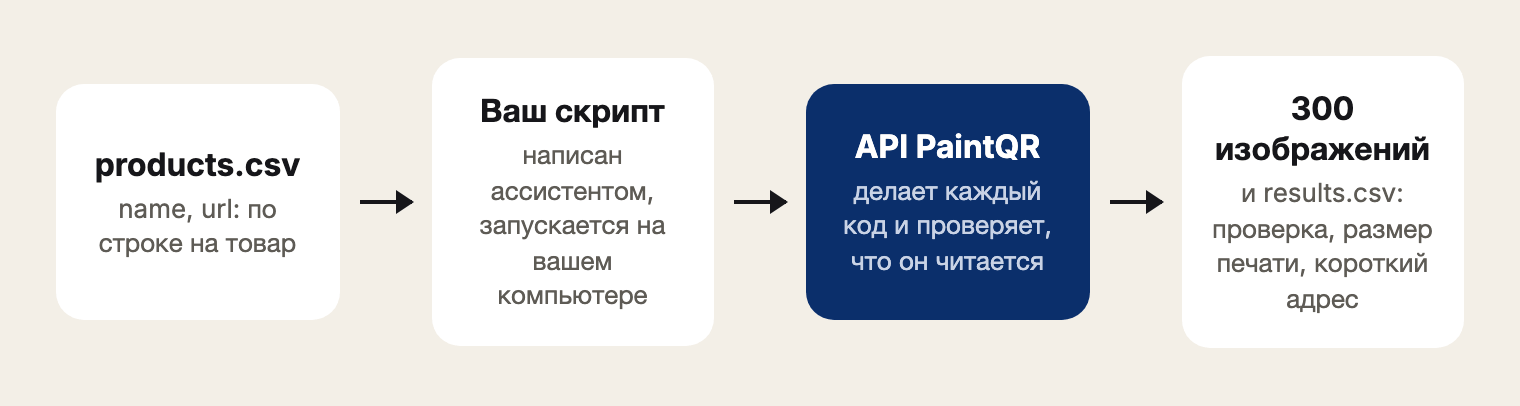
Один код вручную делается за минуту. Когда коды нужны для каждого из 300 товаров или столиков, это уже работа для короткой программы, её называют скриптом, и написать её может ИИ-ассистент.
Для кого эта статья
Для всех, у кого есть таблица с товарами и кто готов вставить в чат с ассистентом готовое задание и набрать команды, которые тот продиктует. До 200 строк программа не нужна. На Pro кнопка «Создать коды из файла» на вкладке «Коды» личного кабинета принимает файл CSV (его сохраняет любой табличный редактор) с названиями и веб-адресами и для каждой строки создаёт код с редактируемой ссылкой. Скрипт пригодится, когда строк больше, когда запускать его придётся не раз или когда нужны постоянные коды, в которых записан сам ваш веб-адрес.
Что делает API
PaintQR делает QR-коды, клетки которых рисуют картинку, буквы или значок. Через его API программа, а не человек на сайте, отправляет, что код должен открывать и что показывать, и получает в ответ изображение, сведения о том, прошёл ли код проверку сканирования, и наименьший размер, в котором его можно печатать.
В каждом запросе передаётся ключ API — пароль, который отправляет ваша программа; создаётся он на вкладке «API» личного кабинета. Для кодов под печать нужен тариф. Pro, 8 $ в месяц, позволяет создавать через API до 500 кодов в месяц и держать одновременно до 500 редактируемых ссылок; тариф API, 29 $ в месяц, — по 5000 того и другого. Точно такой же повторный запрос заново не засчитывается, поэтому повторный запуск неизменённого скрипта ничего не стоит; бесплатно и спросить, прочитается ли дизайн, до того как код создан. Число запросов в минуту тоже ограничено, так что скрипт время от времени делает паузу: на Pro 300 строк занимают около получаса.
Задание для ассистента
Попросите у ассистента скрипт, который вы запустите на своём компьютере: скопируйте задание из рамки и поменяйте в нём имя файла и названия столбцов.
Вставьте в чат ещё и разделы «Создание кода» и «Проверка дизайна без создания кода» с нашей страницы для разработчиков (она открыта всем), чтобы ассистент брал настоящие названия полей.
Напиши скрипт на Python, который читает файл products.csv со столбцами name и url. Для каждой строки составь тело JSON {"content": {"type": "link", "url": <url>}, "picture": {"text": <первые две буквы названия, прописными>, "solid": true}, "style": {"preset": "classic"}, "detail": "medium", "balance": "picture", "quality": "best", "editable": true}. Каждый запрос отправляй с заголовком Authorization: Bearer, после которого идёт значение переменной окружения PAINTQR_KEY, и с тайм-аутом 60 секунд. Сначала отправь это тело запросом POST на https://paintqr.com/v1/check: такой запрос ничего не создаёт и в счёт не идёт. Если в ответе scan.verdict равен fragile или fail, а scan.suggest не равен null, перенеси поля из scan.suggest в тело. Затем отправь тело запросом POST на https://paintqr.com/v1/codes. Делай и то и другое для каждой строки при каждом запуске. Из второго ответа возьми id, scan.verdict, min_print_cm, short_url и image_url и запиши их вместе с названием и полями, которые ты изменил, в новый файл results.csv. Если файла изображения ещё нет, скачай image_url с тем же заголовком Authorization и параметрами ?format=png&size=1200 и сохрани под именем из номера строки и названия, приведённого к виду, допустимому в имени файла. На любой ответ 429 или 503 подожди столько секунд, сколько указано в его заголовке Retry-After, и повтори запрос, но не больше пяти раз. На ответ 422 запиши сообщение из поля detail этого ответа в ту же строку results.csv и переходи к следующей. При любой другой ошибке выведи строку и сообщение из поля detail и остановись. Потом спроси, какая система стоит на моём компьютере, и объясни по шагам, как установить то, что нужно скрипту, задать PAINTQR_KEY и запустить его; в примерах используй выдуманный ключ.
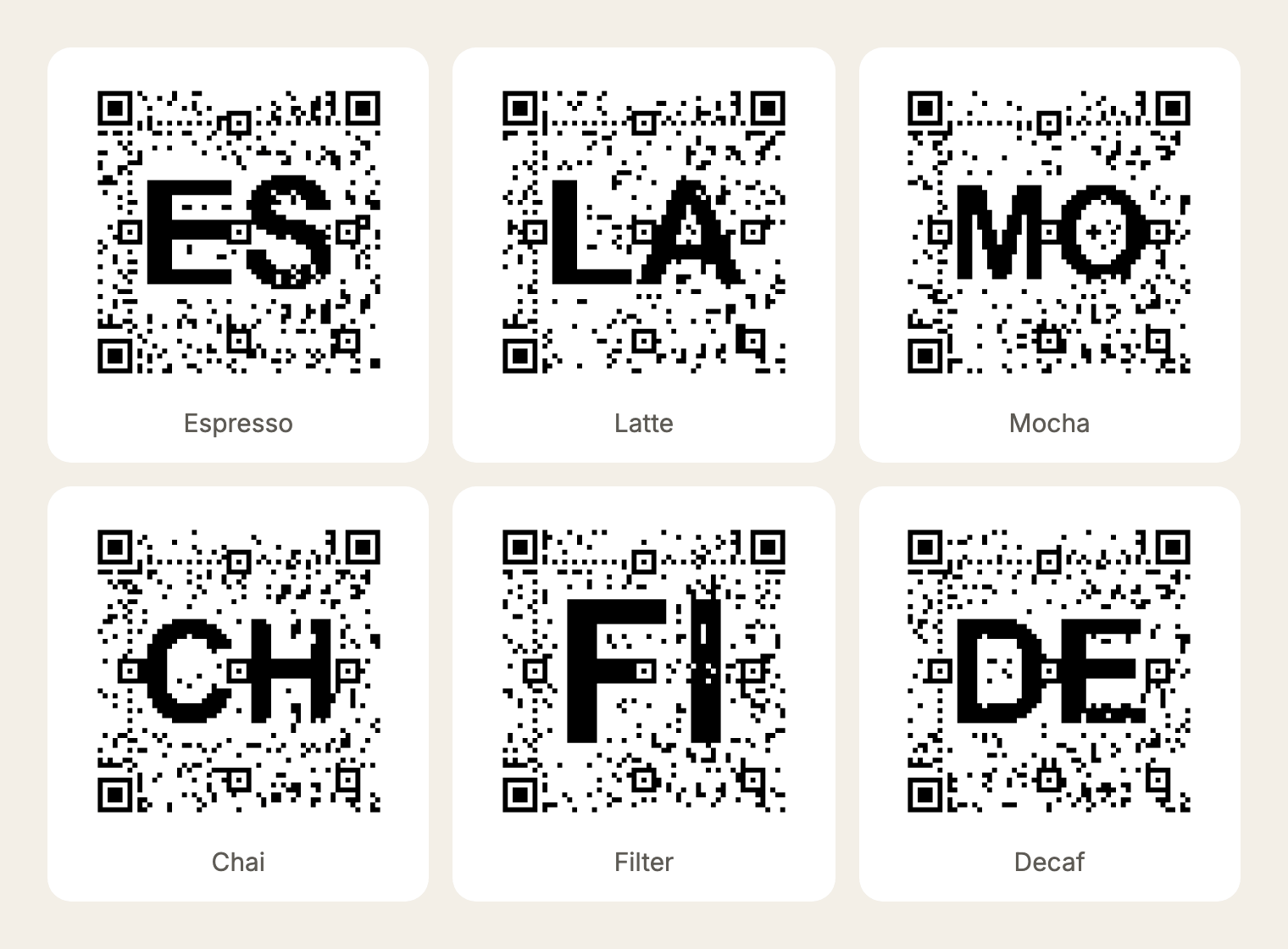
Настройки: Вместо картинки буквы: первые две буквы каждого названия, прописными. Стиль: Классика. «Сохранить логотип или лицо без изменений»: включено. Детализация: Средняя. Запас надёжности: Минимальный. Качество: Повышенное (Pro). В API это настройки из задания без "editable": true, так что коды на картинке постоянные; "best" — это «Повышенное» в редакторе. Печатайте шириной от 4 см.
Что выбрано в задании
Задание просит редактируемые ссылки: в каждом коде записан короткий адрес, поэтому после печати можно поменять страницу, на которую он ведёт, а сканирования считаются. Это привязывает вас к Pro или к тарифу API на всё время, пока напечатанные коды в ходу: если подписка закончится, коды будут перенаправлять ещё 30 дней, а потом, пока вы её не возобновите, показывать страницу с сообщением, что код приостановлен. Для постоянных кодов удалите "editable": true: такому коду после печати от нас ничего не нужно, но ни изменить его, ни посчитать сканирования нельзя.
С бесплатным ключом удалите из задания и "editable": true, и "quality": "best": обе настройки требуют тарифа. Скрипт будет работать и так, на 25 кодов в месяц, только вернёт небольшие изображения для предпросмотра, а короткого адреса не будет. "balance": "picture" вместе с "solid": true — тоже выбор: буквы выходят самыми чистыми, а запас для печати самым маленьким, так что сделайте пробный отпечаток.
Не показывайте ключ ассистенту
Никогда не вставляйте ключ API ни в чат с ассистентом, ни в общий документ, ни на веб-страницу. По заданию скрипт читает ключ из переменной окружения, то есть из настройки на вашем компьютере, так что ключ там и остаётся. Если ассистент умеет выполнять команды на вашем компьютере, задайте ключ в окне терминала, которым он не управляет, а не в файле в папке, где он работает. Если ключ всё-таки кто-то увидел, отзовите его на вкладке «API» и создайте новый.
Проверьте, что выдал скрипт
Ассистент может написать скрипт, который выглядит правильно, а работает неправильно, поэтому сначала запустите его на трёх строках и только потом на трёхстах. Если он остановится, вставьте ассистенту сообщение, которое он вывел, но ни в коем случае не ключ. На этих же строках доведите задание до окончательного вида: после любой правки в нём каждый код будет новым и засчитается заново, редактируемая ссылка получит новый короткий адрес, а уже сохранённые файлы изображений не заменятся.
Потом откройте results.csv. Там, где первый запрос показал, что дизайн fragile, то есть проходит проверку сканирования с малым запасом, или что он не читается вовсе, скрипт уже создал код с той правкой, которую предложил сервис, например с детализацией пониже, и в строке сказано, с какой именно. В столбце scan.verdict в каждой строке должно стоять ok. Если в строке всё же осталось fragile, такой правки не нашлось: напечатайте этот код крупнее или сделайте этот один код заново вручную в редакторе, выбрав в «Запасе надёжности» «Максимальный». Строка с сообщением и без кода — отказ; в сообщении сказано, что изменить. Проверяется изображение, а не ваш отпечаток: напечатайте один код не мельче его min_print_cm, отсканируйте и убедитесь, что открывается та страница, которую вы имели в виду.