 paintqr
رمز لكل منتج بمساعد ذكاء اصطناعي وواجهة API
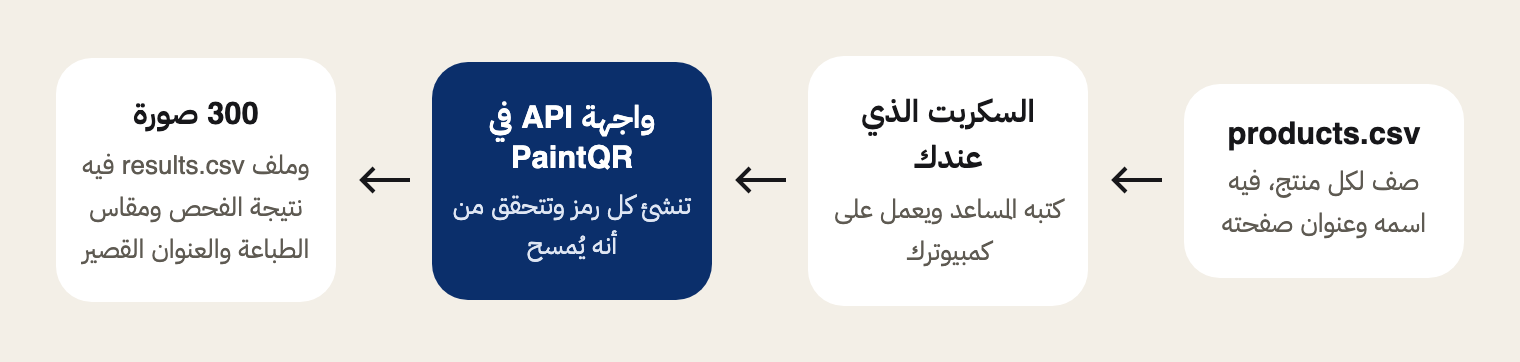
إنشاء رمز واحد باليد يأخذ دقيقة. أمّا رمز لكل واحد من 300 منتج أو طاولة فمهمة لبرنامج قصير يسمّى سكربتًا، ومساعد الذكاء الاصطناعي قادر على كتابته.
لمن هذا المقال
لكل من عنده جدول بيانات بمنتجاته ويقبل أن يلصق نص تعليمات في محادثة مع مساعد وأن يكتب الأوامر التي يمليها عليه. وحتى 200 صف لا حاجة إلى برنامج: ففي Pro يأخذ زر «أنشئ رموزًا من ملف» في تبويب «الرموز» في لوحة التحكم ملف CSV (وكل برنامج جداول بيانات يحفظ بهذه الصيغة) فيه أسماء وعناوين ويب، وينشئ لكل صف رمزًا قابلًا للتعديل. والسكربت أنسب حين تزيد الصفوف، أو يتكرر التشغيل، أو تريد رموزًا ثابتة تحمل عنوان الويب نفسه.
ما الذي تفعله واجهة API
ينشئ PaintQR رموز QR ترسم مربّعاتها صورة أو أحرفًا أو أيقونة. وواجهة API فيه تتيح لبرنامج، بدل إنسان يستخدم الموقع، أن يرسل ما ينبغي أن يفتحه الرمز وما ينبغي أن يُظهره، وأن يستلم الصورة ومعها هل اجتاز الرمز فحص المسح وأصغر مقاس يُطبع به.
يحمل كل طلب مفتاح API، وهو كلمة المرور التي يرسلها برنامجك، وتنشئه في تبويب «API» في لوحة التحكم. والرموز المعدّة للطباعة تحتاج إلى خطة. فاشتراك Pro، وسعره 8 دولارات أمريكية شهريًا، ينشئ حتى 500 رمز في الشهر عبر واجهة API ويحتفظ بما يصل إلى 500 رابط قابل للتعديل في وقت واحد، وخطة API، وسعرها 29 دولارًا أمريكيًا شهريًا، تتيح 5,000 من كلٍّ منهما. والطلب المطابق لطلب سابق لا يُحسب مرة أخرى، فإعادة تشغيل سكربت لم يتغيّر لا تكلّف شيئًا، وكذلك السؤال هل سيُمسح تصميمٌ قبل إنشائه. وعدد الطلبات في الدقيقة محدود أيضًا، فيتوقف السكربت قليلًا بين حين وآخر: مع Pro تأخذ 300 صف نحو نصف ساعة.
نص التعليمات الذي تعطيه للمساعد
اطلب من المساعد سكربتًا تشغّله أنت على كمبيوترك: انسخ نص التعليمات الوارد في الإطار وغيّر فيه اسم الملف وأسماء الأعمدة.
والصق في المحادثة كذلك القسمين «إنشاء رمز» و«فحص تصميم من دون إنشائه» من صفحة المطورين عندنا، وهي صفحة عامة، ليستخدم المساعد أسماء الحقول الحقيقية.
اكتب سكربتًا بلغة Python يقرأ الملف products.csv، وفيه العمودان name و url. جهّز لكل صف جسم JSON التالي {"content": {"type": "link", "url": <url>}, "picture": {"text": <أول حرفين من الاسم، بأحرف كبيرة>, "solid": true}, "style": {"preset": "classic"}, "detail": "medium", "balance": "picture", "quality": "best", "editable": true}. أرسل كل طلب ومعه الترويسة Authorization: Bearer متبوعةً بقيمة متغيّر البيئة PAINTQR_KEY، واجعل مهلته 60 ثانية. أرسل الجسم أولًا في طلب POST إلى https://paintqr.com/v1/check، وهو طلب لا ينشئ شيئًا ولا يُحسب. فإذا كانت قيمة scan.verdict في الجواب fragile أو fail وقيمة scan.suggest فيه غير null فانسخ حقول scan.suggest إلى الجسم. ثم أرسل الجسم في طلب POST إلى https://paintqr.com/v1/codes. افعل الأمرين لكل صف في كل تشغيل. خذ من الجواب الثاني القيم id و scan.verdict و min_print_cm و short_url و image_url، واكتبها مع الاسم ومع الحقول التي غيّرتها في ملف جديد results.csv. وما لم يكن ملف الصورة موجودًا من قبل، نزّل image_url بترويسة Authorization نفسها مع ?format=png&size=1200، واحفظه باسم مكوَّن من رقم الصف ومن صيغة للاسم تصلح اسمًا لملف. إذا جاء أحد الأجوبة 429 أو 503 فانتظر عدد الثواني المذكور في ترويسته Retry-After ثم أعد المحاولة، خمس مرات على الأكثر. وإذا جاء 422 فاكتب رسالة detail الواردة في الجواب في صف ذلك المنتج من results.csv وتابع. وعند أي إخفاق آخر اطبع الصف ورسالة detail وتوقف. ثم اسألني عن النظام الذي يعمل به كمبيوتري، واشرح لي خطوة خطوة كيف أثبّت ما يحتاج إليه السكربت وأضبط PAINTQR_KEY وأشغّل السكربت، واستخدم في أمثلتك مفتاحًا مختلَقًا.
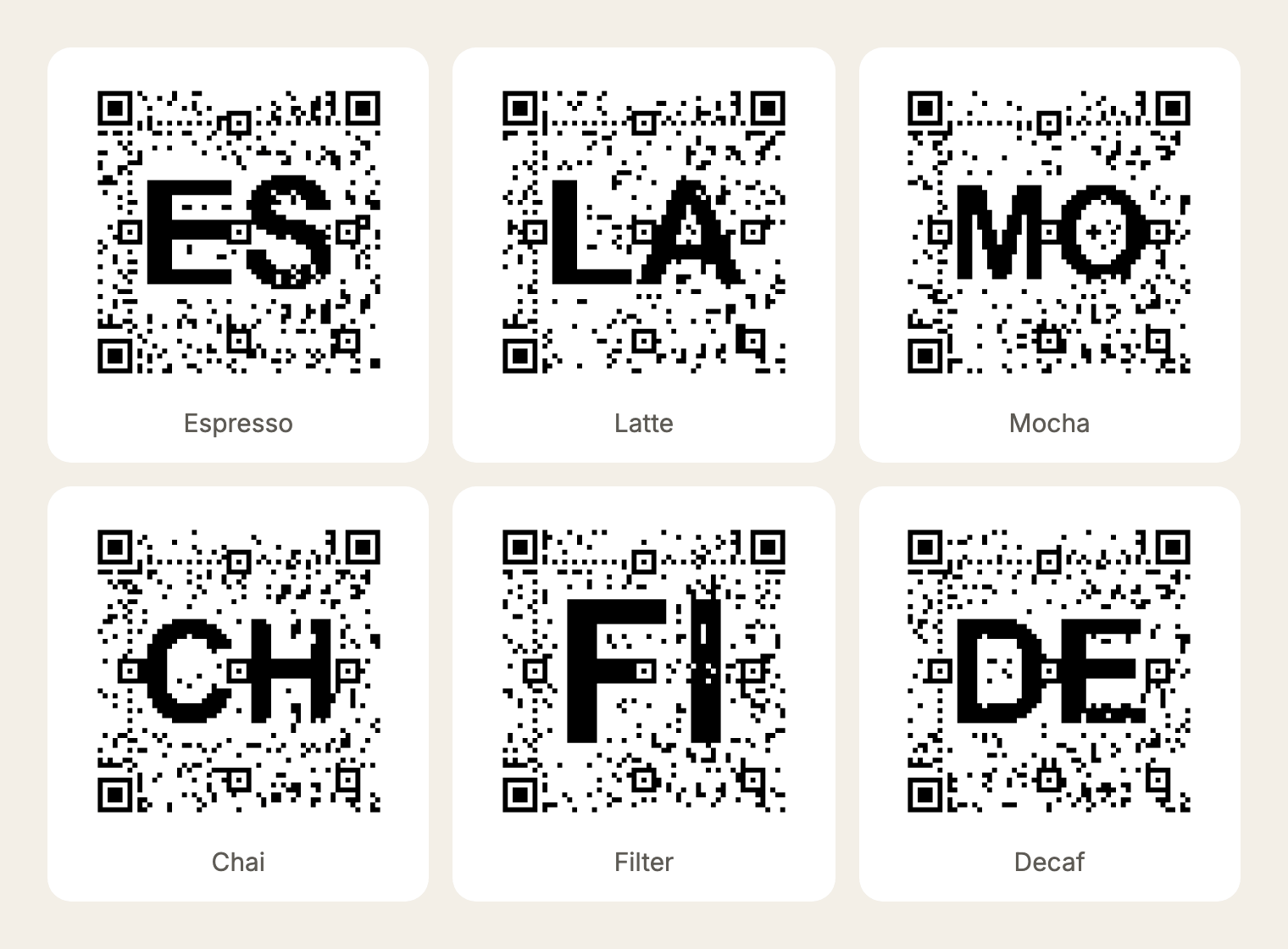
الإعدادات المستخدمة: أحرف بدل الصورة: أول حرفين من كل اسم بأحرف كبيرة. «النمط»: «كلاسيكي». «حافظ على الشعار أو الوجه كما هو»: مفعّل. «مستوى التفاصيل»: «متوسط». «الصورة أم أمان المسح»: «صورة أنقى». «الجودة»: «أفضل» (Pro). وهي في واجهة API إعدادات نص التعليمات من دون "editable": true، فالرموز الظاهرة في الصورة ثابتة، والقيمة "best" هي «أفضل» في صفحة الإنشاء. اطبعه بعرض 4 سم أو أكثر.
اختيارات في نص التعليمات
يطلب نص التعليمات روابط قابلة للتعديل: يحمل كل رمز عنوانًا قصيرًا، فتغيّر وجهته بعد الطباعة وتُحصى عمليات مسحه. وهذا يلزمك باشتراك Pro أو خطة API ما دامت الرموز المطبوعة مستخدمة: فإذا انتهى الاشتراك ظلت الرموز تحوّل 30 يومًا، ثم تعرض صفحة توقف مؤقت إلى أن تجدّده. احذف "editable": true لتحصل على رموز ثابتة، لا تحتاج منا إلى شيء بعد طباعتها لكنها لا تُغيَّر ولا تُحصى عمليات مسحها.
ومع المفتاح المجاني احذف من نص التعليمات "editable": true و "quality": "best" كليهما، فكلٌّ منهما يتطلب خطة. يعمل السكربت عندئذ أيضًا، في حدود 25 رمزًا في الشهر، ويعيد صور معاينة صغيرة بلا عنوان قصير. واجتماع "balance": "picture" و "solid": true اختيار كذلك: أنقى الأحرف وأضيق هامش أمان في الطباعة، فاختبر نسخة مطبوعة.
أبقِ المفتاح خارج المحادثة
لا تلصق مفتاح API أبدًا في محادثة مع مساعد ولا في مستند مشترك ولا في صفحة ويب. نص التعليمات يجعل السكربت يقرأ المفتاح من متغيّر بيئة، وهو إعداد على كمبيوترك أنت، فيبقى المفتاح هناك. وإن كان مساعدك قادرًا على تنفيذ أوامر على كمبيوترك فاضبط المفتاح في نافذة طرفية لا يتحكم فيها، لا في ملف داخل المجلد الذي يعمل فيه. وإذا انكشف مفتاح فأبطله من تبويب «API» وأنشئ مفتاحًا جديدًا.
راجع ما يُخرجه السكربت
قد يكتب المساعد سكربتًا يبدو صحيحًا وهو ليس كذلك، فشغّله على ثلاثة صفوف قبل ثلاثمئة. وإن توقف فالصق للمساعد الرسالة التي طبعها، لا المفتاح أبدًا. وثبّت نص التعليمات على هذه الصفوف: فبعد أي تغيير فيه يصير كل رمز جديدًا ويُحسب مرة أخرى، ويأخذ الرابط القابل للتعديل عنوانًا قصيرًا جديدًا، ولا تُستبدل ملفات الصور المحفوظة من قبل.
ثم افتح results.csv. حيث وجد الطلب الأول التصميم fragile، أي أنه اجتاز فحص المسح بهامش ضيق، أو وجد أنه لا يُقرأ أصلًا، يكون السكربت قد أنشأ الرمز بالتغيير الذي اقترحته الخدمة، كمستوى تفاصيل أدنى، والصف يذكر ما تغيّر. وينبغي أن يكون في عمود scan.verdict القيمة ok في كل صف. والصف الذي بقي معلَّمًا fragile لم يكن له تغيير مقترح: اطبع ذلك الرمز بمقاس أكبر، أو أنشئه وحده من جديد باليد في صفحة الإنشاء واجعل «الصورة أم أمان المسح» على «مسح أضمن». والصف الذي فيه رسالة بلا رمز رُفض، ورسالته تذكر ما ينبغي تغييره. والفحص يجري على الصورة لا على مطبوعتك: اطبع رمزًا واحدًا بمقاس لا يقل عن قيمة min_print_cm، وامسحه، وتأكد من أنه يفتح الصفحة التي قصدتها.