 paintqr
Etiquetas de campaña: del código impreso a tu analítica
PaintQR crea tu código QR y cuenta sus escaneos, así que puede decirte que un código se ha escaneado 300 veces. Lo que no puede decirte es que 40 de esos visitantes reservaron mesa, porque eso pasa en tu web. Con las etiquetas de campaña, tu analítica, la herramienta que cuenta los visitantes de tu web, muestra qué visitas llegaron de cada código y, si registra las reservas, también qué reservas.
Qué es una etiqueta de campaña
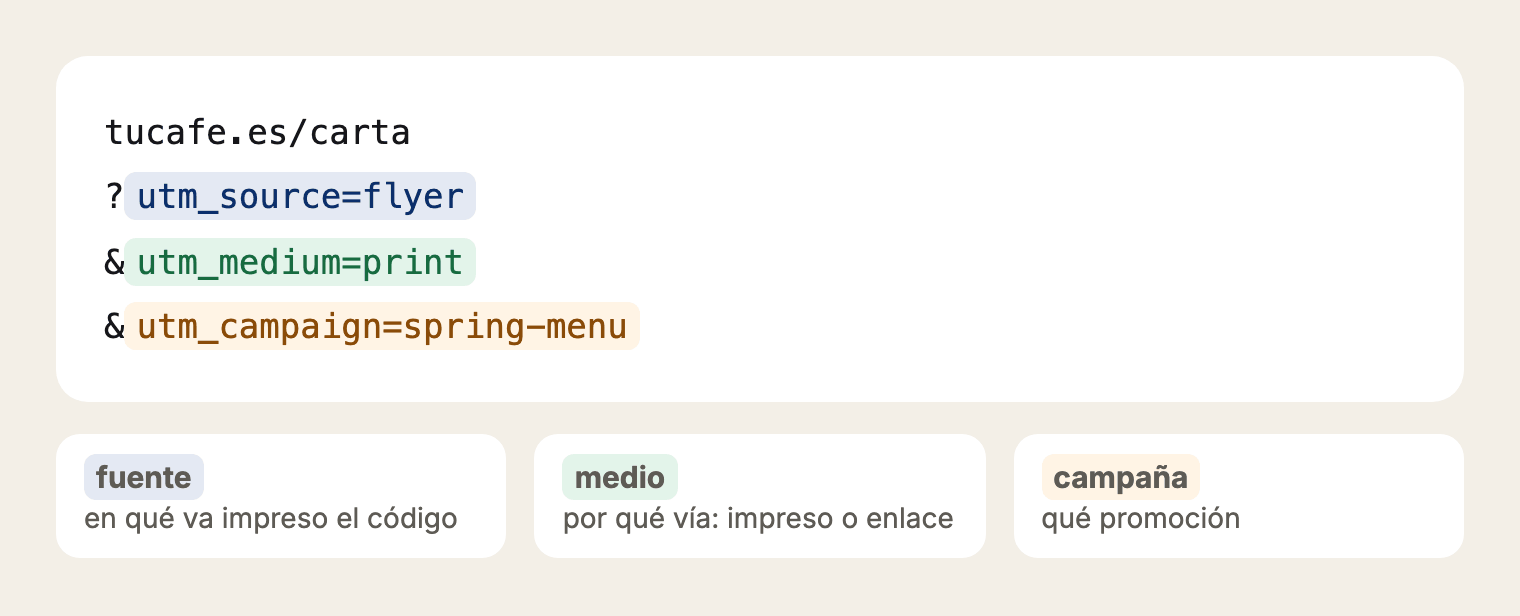
Una etiqueta de campaña es una palabra que se añade al final de una dirección web y que las herramientas de analítica leen para saber de dónde llega un visitante. PaintQR añade tres, que se escriben utm_source, utm_medium y utm_campaign. En esta entrada, igual que en la imagen, la fuente es aquello en lo que va impreso el código (flyer), el medio es la vía (print si se escanea, link si se hace clic) y la campaña es la promoción (spring-menu).
Sin etiquetas, la visita que llega de un código impreso aparece en la analítica como «directa», igual que la de quien teclea tu dirección.
Lo que necesitas antes de empezar
Una herramienta de analítica que ya esté funcionando en tu web: Google Analytics, o los informes que traen tu tienda online o tu sistema de reservas. La herramienta tiene que registrar ya la reserva o el pedido que te interesa; si las reservas se hacen en la página de otra empresa, pregúntale a esa empresa si sus informes leen las etiquetas de campaña.
Cómo activar las etiquetas de campaña
Las etiquetas de campaña funcionan en un código editable, cuya dirección corta redirige a tu página: se añaden en esa redirección. Los enlaces editables forman parte de Pro, 8 USD al mes por hasta 500 enlaces y los archivos de impresión de todos tus diseños; si la suscripción termina, los códigos siguen redirigiendo 30 días más y después muestran una página de pausa hasta que la renueves.
En tu panel de PaintQR, abre el código que quieres medir y activa «Etiquetas de campaña». Aparecen tres campos ya rellenos. La fuente es paintqr y el medio está en automático. Un código tiene un nombre y puede llevar etiquetas propias, las palabras que le pones en el panel para agrupar códigos. Si lleva exactamente una, la campaña empieza siendo esa etiqueta; si no, el nombre. Debajo de los campos está la dirección exacta que abrirá un escaneo.
Con el medio en automático, el escaneo del código impreso se etiqueta como print y el clic en su dirección corta en internet, como link: dos filas en tu analítica para un mismo código.
Las etiquetas se aplican en cuanto guardas, y en todas las copias ya impresas. Escanea una después y toca la barra de direcciones para ver la dirección entera: las etiquetas deberían estar al final. Si faltan, es que tu web ha llevado al visitante a otra dirección por el camino: pon esa dirección final como la página que abre el código.
Ponles tus propios nombres
Te recomendamos cambiar los valores que vienen por defecto. Pon en la fuente aquello en lo que va impreso el código (flyer, window, receipt) y en la campaña, la promoción (spring-menu), todo en minúsculas y con guiones: para la analítica, Flyer y flyer son fuentes distintas. Las etiquetas se ven en la barra de direcciones, así que no escribas en ellas nada que no le enseñarías a un cliente.
El panel te ofrece las etiquetas propias del código como botones. Pongamos que un código lleva dos, Carta de primavera para la promoción y Madrid para el lugar. La campaña empieza entonces siendo el nombre del código, que normalmente dice dónde está impreso. Pulsa en su lugar el botón carta-de-primavera, que sale de esa etiqueta (es el spring-menu de la imagen), para que todos los códigos de una misma promoción lleven la misma campaña. La campaña queda fijada al guardar y se puede volver a cambiar en los detalles del código; cambiarle el nombre al código no la modifica.
Dónde verás las visitas
En Google Analytics 4, entra en Informes, después en Adquisición y luego en Adquisición de tráfico, y cambia la primera columna de la tabla por Fuente/medio de la sesión. La fuente y el medio aparecen ahí tal como los escribiste, por ejemplo flyer / print; la campaña, spring-menu, es otra columna que la misma tabla puede mostrar, y las reservas o los pedidos que registra la herramienta se cuentan en esas mismas filas. El informe se llena en uno o dos días; la vista en tiempo real de la herramienta muestra tu propio escaneo de prueba en cuestión de minutos. En una plataforma de tienda online o de reservas, busca un informe por campaña o por UTM.
Cuenta con ver menos visitas en tu analítica que escaneos en PaintQR: quien rechaza las cookies, usa un bloqueador o se marcha antes de que cargue la página cuenta como escaneo en PaintQR y no en tu analítica.