 paintqr
Метки кампании: как связать печатный код с аналитикой сайта
PaintQR делает ваш QR-код и считает его сканирования, поэтому может сказать, что код отсканировали 300 раз. А что 40 из этих посетителей забронировали столик, сказать не может: это происходит уже на вашем сайте. С метками кампании ваша аналитика, то есть инструмент, который считает посетителей сайта, покажет, какие посещения пришли с какого кода, а значит, и какие бронирования, если она их записывает.
Что такое метка кампании
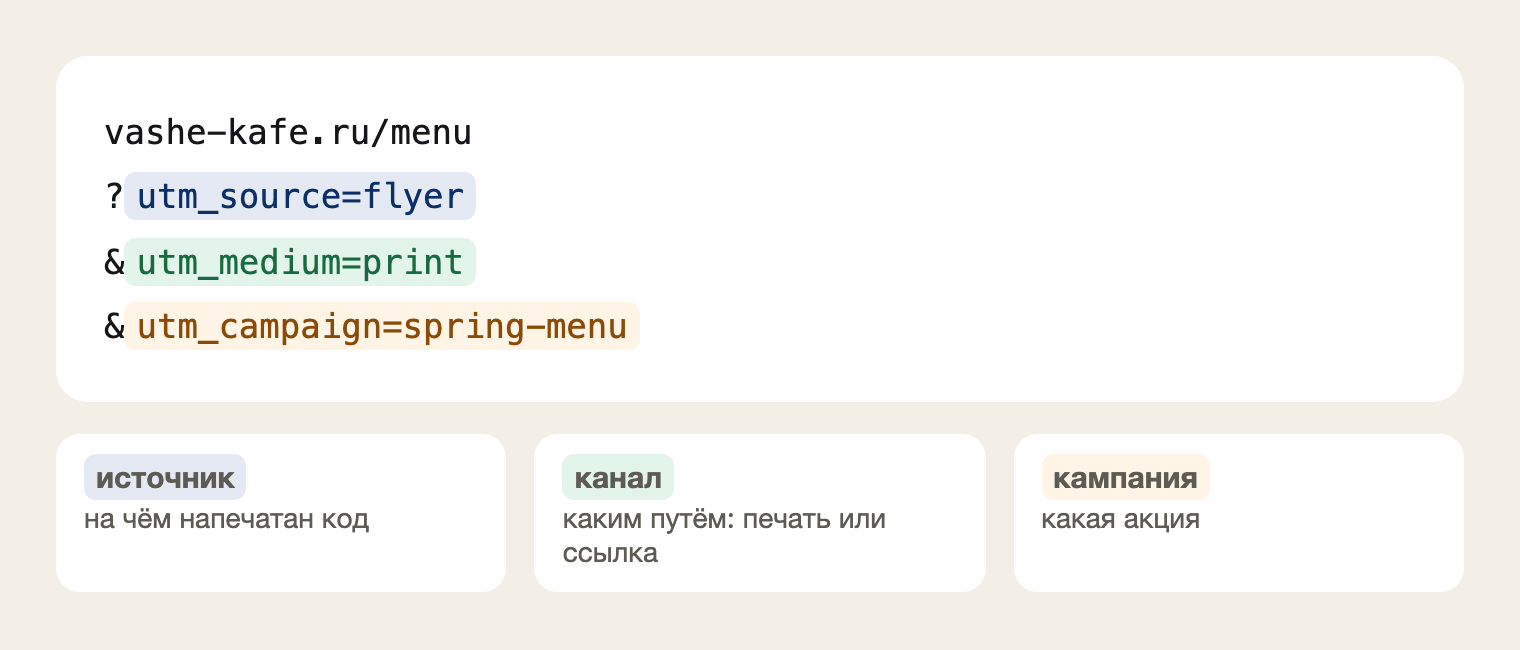
Метка кампании — это слово, дописанное в конец веб-адреса; по нему системы аналитики узнают, откуда пришёл посетитель. PaintQR добавляет три метки, в адресе они записываются как utm_source, utm_medium и utm_campaign. В этой статье, как и на картинке, источник — то, на чём напечатан код (flyer), канал — путь, которым пришёл посетитель (print для сканирования, link для клика), а кампания — акция (spring-menu).
Без меток посещение с печатного кода попадает в аналитику как «прямой заход», будто адрес набрали вручную.
Что понадобится
Аналитика, которая уже работает на сайте: Google Analytics, Яндекс Метрика или отчёты, встроенные в ваш интернет-магазин либо систему бронирования. Она уже должна записывать то бронирование или тот заказ, которые вас интересуют; если бронирования принимаются на странице другой компании, спросите у неё, читают ли её отчёты метки кампании.
Как включить метки кампании
Метки кампании работают в коде с редактируемой ссылкой: его короткий адрес перенаправляет на вашу страницу, и метки добавляются в момент перенаправления. Редактируемые ссылки входят в Pro: 8 $ в месяц за ссылки, которых может быть до 500, и за файлы для печати всех дизайнов; если подписка закончится, коды будут перенаправлять ещё 30 дней, а потом, пока вы её не возобновите, показывать страницу с сообщением, что код приостановлен.
В личном кабинете PaintQR откройте код, по которому нужны цифры, и включите «Метки кампании». Появятся три поля, уже заполненные. Источник — paintqr, канал определяется автоматически. У кода есть название, и ему можно дать метки — слова, которыми вы в кабинете объединяете коды в группы. Если метка ровно одна, в поле кампании сначала стоит она, иначе — название. Под полями показан точный адрес, который откроется при сканировании.
Пока канал определяется автоматически, сканирование печатного кода помечается как print, а клик по его короткому адресу в интернете — как link: один код даёт в аналитике две строки.
Метки начинают действовать, как только вы их сохраните, причём на всех уже напечатанных экземплярах. После этого отсканируйте один из них и коснитесь адресной строки, чтобы увидеть адрес целиком: метки должны стоять в его конце. Если их нет, значит, ваш сайт по пути перевёл посетителя на другой адрес: укажите этот конечный адрес как страницу, которую открывает код.
Задайте свои названия
Значения по умолчанию мы советуем заменить. В источник впишите то, на чём напечатан код (flyer, window, receipt), в кампанию — акцию (spring-menu), строчными буквами и через дефис: Flyer и flyer для аналитики — два разных источника. Метки видны в адресной строке, поэтому не пишите в них того, что не показали бы клиенту.
Метки кода кабинет предлагает в виде кнопок. Допустим, у кода две метки: «Весеннее меню» — акция и «Москва» — место. Тогда в поле кампании сначала стоит название кода, а оно обычно говорит о том, где код напечатан. Нажмите вместо этого кнопку «весеннее-меню», чтобы у всех кодов одной акции была одна и та же кампания. Кнопка составлена из этой метки, строчными буквами и через дефис, и впишет в поле именно это слово; если нужна латиница, как на картинке, впишите spring-menu сами. Кампания закрепляется при сохранении, и позже её можно поменять в настройках кода; от переименования кода она не меняется.
Где искать посещения
В Google Analytics 4 откройте «Отчёты», затем «Источники трафика» и «Привлечение трафика», а первый столбец таблицы поменяйте на «Источник/канал сеанса» (Session source / medium). Источник и канал стоят там в том виде, в каком вы их вписали, например flyer / print; кампания, spring-menu, — ещё один столбец, который можно вывести в той же таблице, а бронирования или заказы, которые записывает аналитика, считаются в тех же строках. Отчёт заполняется за день-два; ваше собственное пробное сканирование видно в отчёте в реальном времени уже через несколько минут. В Яндекс Метрике те же посещения ищите в отчёте «Метки UTM» в разделе «Источники», а в платформе магазина или бронирования — в отчёте по кампаниям или по UTM.
Посещений в аналитике будет меньше, чем сканирований в PaintQR: того, кто отказался от cookie, пользуется блокировщиком или ушёл, не дождавшись загрузки страницы, PaintQR засчитает как сканирование, а ваша аналитика не засчитает вовсе.