 paintqr
وسوم تتبّع الحملة تصل الرمز المطبوع بتحليلات موقعك
ينشئ PaintQR رمز QR لك ويحصي عمليات مسحه، فيستطيع أن يخبرك أنّ الرمز مُسح 300 مرة. لكنه لا يستطيع أن يخبرك أنّ 40 من هؤلاء الزوار حجزوا طاولة، لأنّ الحجز يجري في موقعك. وسوم تتبّع الحملة تجعل تحليلاتك، أي الأداة التي تحصي زوار موقعك، تُظهر أيّ الزيارات جاء من أيّ رمز، ومن ثَمّ أيّ الحجوزات إن كانت تسجّل الحجوزات.
ما هو وسم تتبّع الحملة
وسم تتبّع الحملة كلمة تُضاف إلى آخر عنوان الويب، تقرؤها أدوات التحليل لتعرف من أين جاء الزائر. يضيف PaintQR ثلاثة وسوم تُكتب utm_source و utm_medium و utm_campaign. وفي هذا المقال، كما في الصورة، المصدر هو المطبوعة التي عليها الرمز (flyer)، والوسيط هو الطريق (print للمسح و link للنقرة)، والحملة هي العرض الترويجي (spring-menu).
ومن دون هذه الوسوم تظهر الزيارة القادمة من رمز مطبوع في التحليلات «مباشرة»، أي direct، كزيارة من كتب عنوانك بيده.
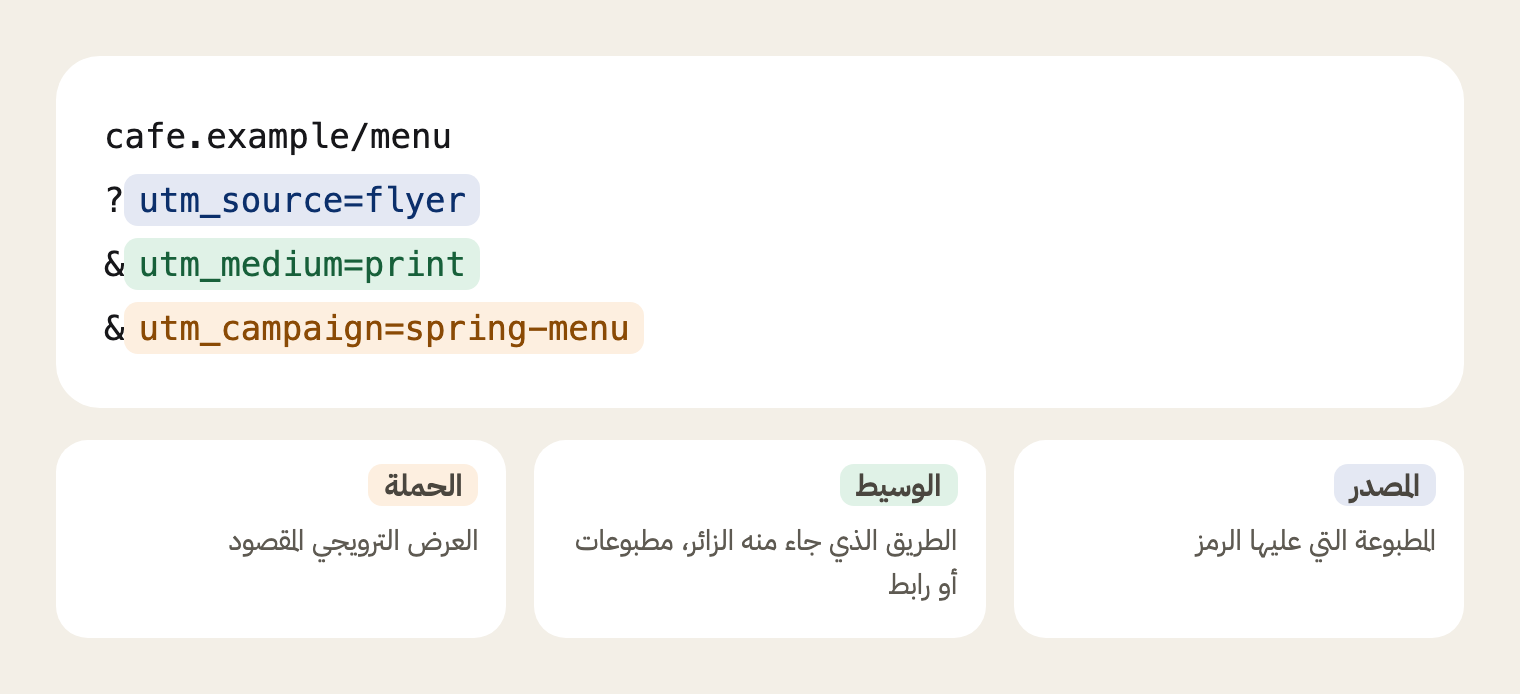
ما تحتاج إليه أولًا
أداة تحليلات تعمل في موقعك من قبل: Google Analytics أو التقارير المضمّنة في نظام متجرك أو نظام الحجز عندك. ويلزم أن تكون الأداة تسجّل أصلًا الحجز أو الطلب الذي يهمّك. وإن كانت الحجوزات تؤخذ في صفحة شركة أخرى فاسأل تلك الشركة هل تقرأ تقاريرها وسوم تتبّع الحملة.
تفعيل وسوم تتبّع الحملة
تعمل وسوم تتبّع الحملة في الرمز القابل للتعديل، الذي يحوّل عنوانه القصير إلى صفحتك: فالوسوم تُضاف في أثناء التحويل. والروابط القابلة للتعديل ضمن Pro، وسعره 8 دولارات أمريكية شهريًا تشمل حتى 500 رابط وملفات الطباعة لكل تصميم. وإذا انتهى الاشتراك ظلت الرموز تحوّل 30 يومًا أخرى، ثم تعرض صفحة توقف مؤقت إلى أن تجدّده.
افتح في لوحة التحكم في PaintQR الرمز الذي تريد قياسه وفعّل «وسوم تتبّع الحملة»، فتظهر ثلاث خانات معبّأة سلفًا. المصدر فيها paintqr والوسيط على «تلقائي». وللرمز اسم، وقد يحمل وسومًا، وهي كلمات تلصقها به في لوحة التحكم لتجمع بها الرموز. فإن كان له وسم واحد بالضبط بدأت الحملة بذلك الوسم، وإلا فباسم الرمز. وتحت الخانات العنوان الذي ستفتحه عملية المسح بنصّه.
وما دام الوسيط على «تلقائي» يُعلَّم مسح الرمز المطبوع بكلمة print والنقرة على عنوانه القصير على الإنترنت بكلمة link: صفّان في تحليلاتك لرمز واحد.
ويبدأ مفعول وسوم التتبّع عند الحفظ، وعلى كل نسخة طُبعت من قبل. امسح نسخة بعد ذلك واضغط شريط العنوان لترى العنوان كاملًا: ينبغي أن تكون وسوم التتبّع في آخره. فإن غابت فقد نقل موقعك الزائر إلى عنوان آخر في الطريق، فاجعل ذلك العنوان الأخير هو الصفحة التي يفتحها الرمز.
اختر تسمياتك أنت
ننصح باستبدال القيم الافتراضية. ضع في المصدر المطبوعة التي عليها الرمز (flyer أو window أو receipt) وفي الحملة العرض الترويجي (spring-menu)، بأحرف صغيرة وبشرطات بين الكلمات، فالتحليلات تعدّ Flyer و flyer مصدرين مختلفين. ووسوم التتبّع ظاهرة في شريط العنوان، فلا تضع فيها ما لا تريد أن يراه الزبون.
تعرض لوحة التحكم وسوم الرمز أزرارًا. لنفترض أنّ لرمز وسمين مكتوبين بأحرف لاتينية، هما Spring menu للعرض الترويجي و Amman للمكان. تبدأ الحملة عندئذ باسم الرمز، وهو يذكر في العادة مكان طباعته. فاضغط بدلًا منه الزر spring-menu، وهو الكلمة المصوغة من ذلك الوسم، لتحمل كل رموز العرض الواحد الحملة نفسها. وتُثبَّت الحملة عند الحفظ، ويمكن تغييرها بعد ذلك من تفاصيل الرمز، أمّا إعادة تسمية الرمز فلا تغيّرها.
أين تظهر الزيارات
في Google Analytics 4 افتح Reports ثم Acquisition ثم Traffic acquisition، وغيّر العمود الأول في الجدول إلى Session source / medium. يظهر المصدر والوسيط هناك كما كتبتهما، مثل flyer / print، والحملة spring-menu عمود آخر يستطيع الجدول نفسه عرضه، والحجوزات أو الطلبات التي تسجّلها الأداة تُحصى في الصفوف نفسها. ويمتلئ التقرير خلال يوم أو يومين، أمّا العرض الفوري في الأداة فيُظهر مسحك التجريبي خلال دقائق. وفي منصات المتاجر والحجز ابحث عن تقرير بحسب الحملة أو بحسب UTM.
توقّع أن تكون الزيارات في تحليلاتك أقل من عمليات المسح في PaintQR: فالزائر الذي يرفض ملفات تعريف الارتباط أو يستخدم أداة حجب أو يغادر قبل اكتمال تحميل الصفحة يحسبه PaintQR عملية مسح ولا تحسبه تحليلاتك.